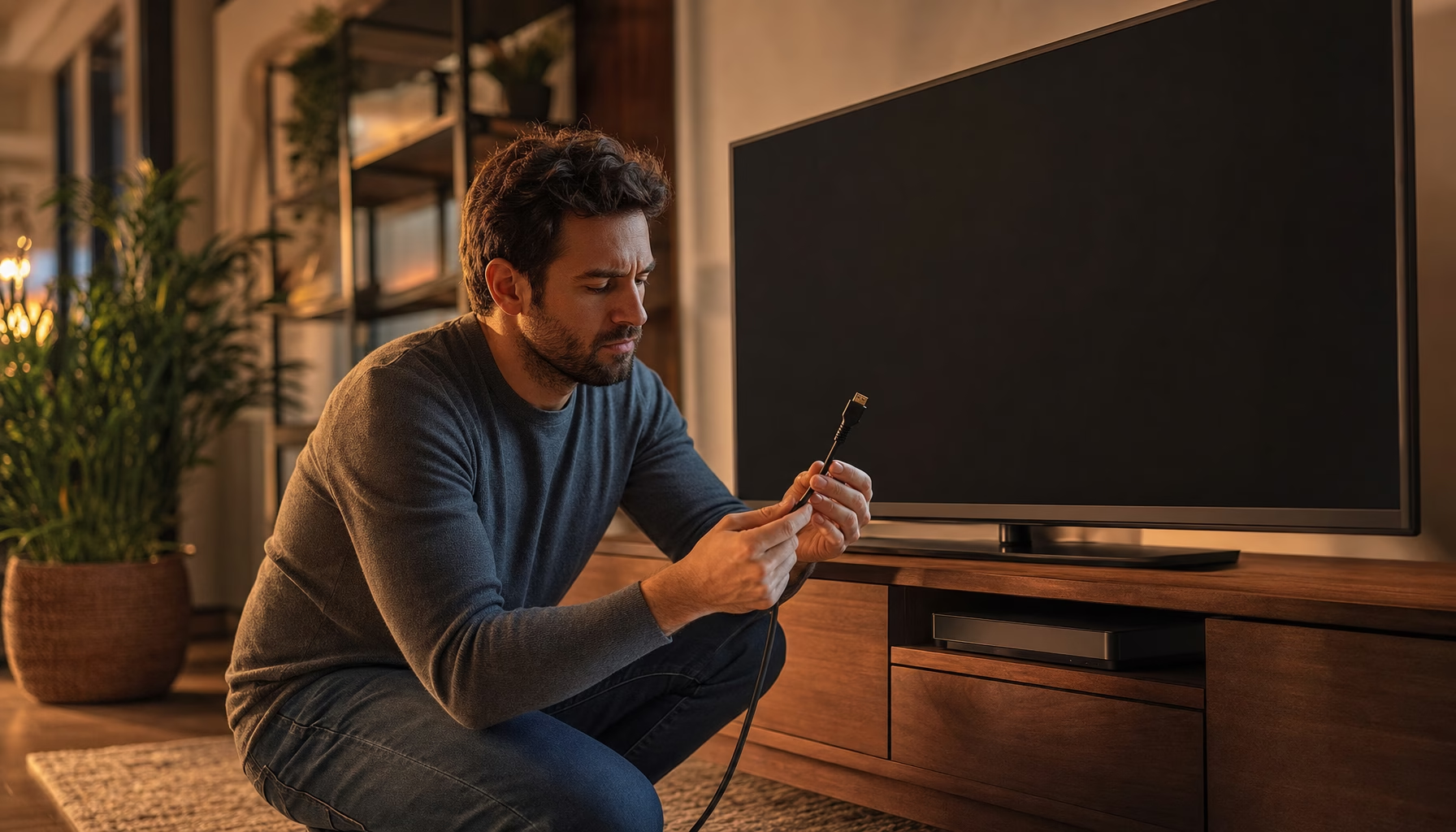
Enciendes el televisor, cambias a la entrada HDMI correspondiente y lo único que aparece es un mensaje de "Sin señal" o, directamente, una pantalla negra. El dispositivo conectado parece funcionar —la consola tiene el LED encendido, el portátil muestra imagen en su propia pantalla— pero el televisor se niega a mostrar nada. Es uno de los problemas más comunes y, por suerte, en la mayoría de casos tiene solución sin necesidad de llamar al servicio técnico.
Por qué tu TV no detecta la señal HDMI
Antes de empezar a desconectar cables al azar, conviene entender las causas más habituales, ordenadas de la más frecuente a la menos común:
- Cable HDMI defectuoso o incompatible. Es la causa número uno. Un cable que funcionaba hace dos años puede haber sufrido un microdesgarro interno por doblez, pisadas o tirones. También puede que el cable no soporte la resolución o tasa de refresco que está enviando el dispositivo (por ejemplo, usar un cable HDMI 1.4 para señal 4K a 120 Hz).
- Entrada HDMI incorrecta seleccionada en el televisor. Parece obvio, pero ocurre con más frecuencia de la que cualquiera admitiría. Muchos televisores tienen 3 o 4 puertos HDMI y no todos se etiquetan de forma intuitiva.
- Problema de handshake HDCP. El protocolo de protección anticopia (HDCP) necesita que ambos dispositivos "se pongan de acuerdo". Si uno soporta HDCP 2.3 y el otro solo 1.4, o si el handshake simplemente falla, la pantalla se queda en negro.
- Configuración de salida del dispositivo fuente. La consola, el PC o el reproductor pueden estar enviando una señal que el televisor no puede interpretar: resolución no soportada, modo HDR activado sin compatibilidad, tasa de refresco incorrecta.
- Puerto HDMI dañado físicamente. Menos habitual, pero si has conectado y desconectado cables cientos de veces (o si alguien tropezó con el cable y tiró del conector), las patillas internas del puerto pueden estar dobladas o rotas.
- Fallo en la placa del televisor. La causa menos frecuente y la más cara de reparar. Si ningún puerto HDMI funciona con ningún cable ni dispositivo, puede que la placa controladora tenga un fallo.
Tipos de cables HDMI: cuál necesitas realmente
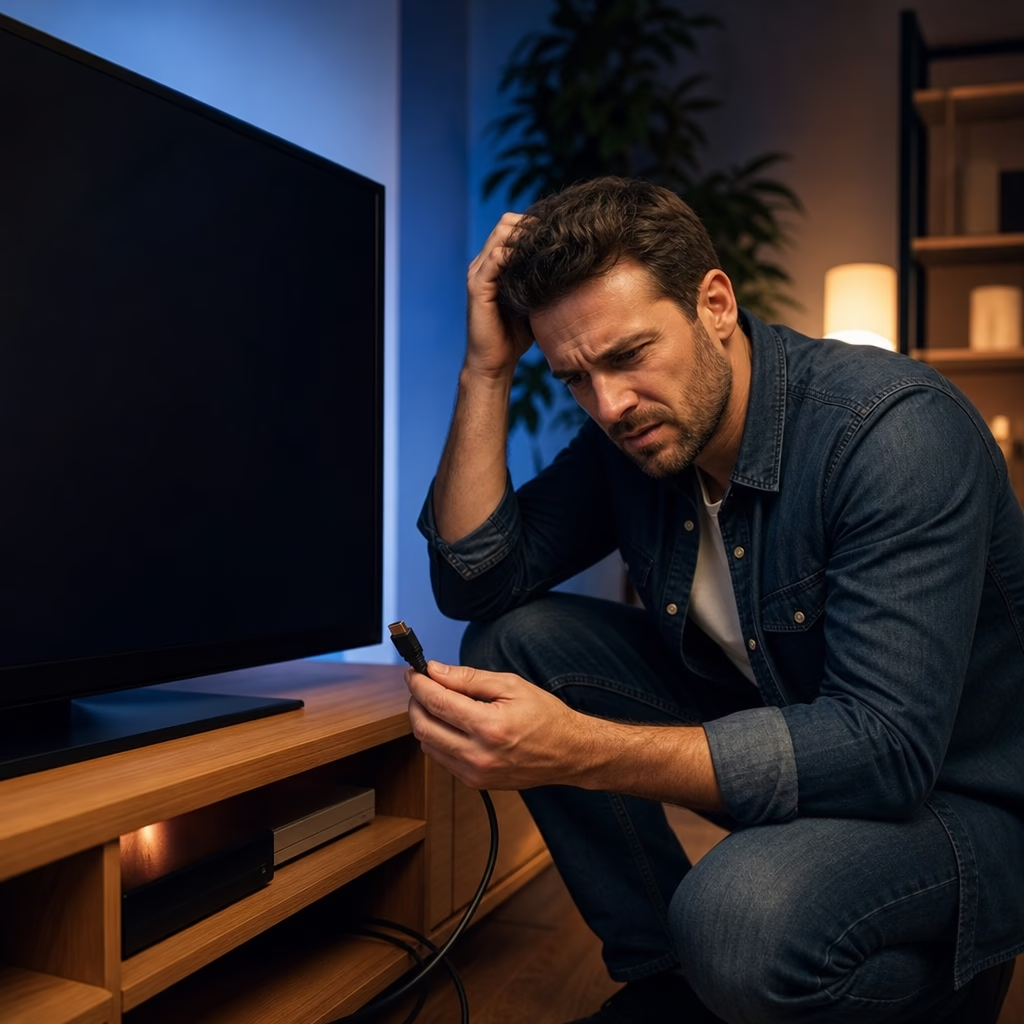
No todos los cables HDMI son iguales, y usar el cable equivocado es una de las causas más infravaloradas de problemas de conexión. Aquí tienes un resumen rápido para que puedas identificar si tu cable es el adecuado:
| Tipo de cable | Versión HDMI | Resolución máxima | Ancho de banda | Uso recomendado |
|---|---|---|---|---|
| Standard | 1.0 – 1.3 | 1080i | 4,95 Gbps | Equipos antiguos, reproductores DVD |
| High Speed | 1.4 | 4K a 30 Hz | 10,2 Gbps | Blu-ray, consolas de generación anterior |
| Premium High Speed | 2.0 / 2.0b | 4K a 60 Hz + HDR | 18 Gbps | PS4 Pro, Xbox One X, streaming 4K HDR |
| Ultra High Speed | 2.1 | 4K a 120 Hz / 8K a 60 Hz | 48 Gbps | PS5, Xbox Series X, PC gaming, eARC |
Dato clave: el cable no "negocia" hacia abajo de forma fiable. Si conectas una PS5 configurada para 4K a 120 Hz con un cable High Speed de 2014, es muy probable que el televisor no detecte señal alguna. No es que el cable sea "malo" en abstracto: simplemente no tiene el ancho de banda necesario. Si juegas con consola de última generación o usas un PC con tarjeta gráfica reciente, necesitas un cable HDMI 2.1 certificado Ultra High Speed.
Síntomas: cómo identificar el tipo de problema
Antes de aplicar soluciones, merece la pena diagnosticar el síntoma exacto, porque cada uno apunta a una causa diferente:
- Pantalla completamente negra con mensaje "Sin señal": el televisor no recibe ningún dato. El problema suele estar en el cable, el puerto o la entrada seleccionada.
- Imagen que parpadea o se corta intermitentemente: apunta a un cable dañado, un contacto flojo en el conector o un cable de longitud excesiva (por encima de 5 metros sin repetidor activo, la señal puede degradarse).
- Imagen con "nieve", artefactos de color o líneas horizontales: el cable transmite datos, pero con errores. Es típico de cables que no soportan el ancho de banda que requiere la señal enviada.
- Imagen pero sin sonido (o sonido sin imagen): problema de handshake HDCP, configuración de audio incorrecta o incompatibilidad con eARC/ARC.
- Resolución incorrecta o imagen descentrada: el dispositivo fuente envía una resolución que el televisor acepta parcialmente. Suele resolverse ajustando la salida en el dispositivo.
Solución 1: Verifica cable y conexiones (2 minutos)
La solución más rápida y la que funciona en la mayoría de casos. Antes de tocar ningún menú:
- Desconecta el cable HDMI de ambos extremos (televisor y dispositivo fuente).
- Inspecciona visualmente los conectores: busca patillas dobladas, suciedad o daño visible en el recubrimiento dorado.
- Si hay polvo en el puerto del televisor, sopla suavemente o usa aire comprimido con presión baja.
- Reconecta el cable con firmeza, asegurándote de que entra completamente en el puerto. Un conector HDMI no hace "clic" como un RJ45, así que empuja hasta notar que topa.
- Si el problema persiste, prueba otro puerto HDMI del televisor. Si tienes HDMI 1, 2, 3 y 4, prueba al menos dos puertos distintos.
- Prueba con otro cable HDMI. Si con un cable diferente funciona, el problema estaba claro.
Muchos problemas "misteriosos" de HDMI se resuelven simplemente cambiando un cable que parece estar en perfecto estado por fuera pero tiene daño interno.
Solución 2: Reinicio completo del handshake (5 minutos)
Si el cable está bien pero la pantalla sigue en negro, es momento de forzar un nuevo handshake entre televisor y dispositivo:
- Apaga el televisor y el dispositivo conectado (no standby: apagado completo o desenchufado de la corriente).
- Desconecta el cable HDMI.
- Espera 30 segundos. Esto descarga los condensadores y borra el estado del handshake HDCP en memoria volátil.
- Conecta primero el cable HDMI a ambos dispositivos.
- Enciende primero el televisor y selecciona la entrada HDMI correcta.
- Enciende después el dispositivo fuente.
El orden importa. Muchos dispositivos intentan el handshake en el momento del arranque, y si el televisor aún no está "escuchando" en ese puerto, la negociación falla silenciosamente.
Solución 3: Ajustes específicos según el dispositivo conectado
Aquí es donde la cosa se pone interesante, porque cada tipo de dispositivo tiene sus propias particularidades. Lo que funciona para una consola puede no aplicar a un PC.
Consolas (PS5, Xbox Series X/S, Nintendo Switch)
- PS5: Si no hay imagen, mantén pulsado el botón de encendido durante 7 segundos hasta escuchar un segundo pitido. La consola arrancará en modo seguro. Selecciona "Cambiar resolución" y elige 1080p. Si aparece imagen, sube progresivamente la resolución hasta encontrar el límite estable.
- Xbox Series X/S: Mantén pulsado el botón de expulsión de disco + el botón de encendido durante 10 segundos para un reinicio a resolución baja (480p). Desde ahí, ve a Configuración > General > Opciones de TV y pantalla > Resolución y ajusta manualmente.
- Nintendo Switch: En el dock, prueba a desconectar el adaptador de corriente del dock, esperar 30 segundos y reconectar. La Switch necesita que el dock tenga alimentación antes de detectar la conexión HDMI. Si usas un dock de terceros, este es un punto de fallo habitual.
PC o portátil
- Conecta el cable HDMI y ve a Configuración > Sistema > Pantalla (Windows 11) o Configuración > Pantalla (Windows 10).
- Pulsa Win + P y selecciona "Duplicar" o "Solo segunda pantalla".
- Si no aparece el televisor como pantalla detectada, abre el panel de control de tu tarjeta gráfica (NVIDIA Control Panel, AMD Adrenalin o Intel Arc) y fuerza la detección de pantalla.
- Verifica que la resolución de salida configurada en la tarjeta gráfica no supere la capacidad del televisor. Un error típico: configurar 4K a 144 Hz en un televisor que solo soporta 4K a 60 Hz.
Reproductor Blu-ray o dispositivo de streaming
- Accede al menú de configuración del reproductor y busca la opción de resolución de salida. Fíjala en "Auto" o en la resolución nativa del televisor.
- Si usas un Amazon Fire TV Stick, Chromecast o Apple TV y la pantalla parpadea, desactiva la opción de "Ajuste de velocidad de fotogramas" o "Match Dynamic Range" temporalmente para comprobar si ese es el conflicto.
- En reproductores Blu-ray 4K UHD, asegúrate de que el ajuste de salida de vídeo incluye HDR10 o Dolby Vision solo si tu televisor los soporta. Si no los soporta, el reproductor puede enviar una señal HDR que el televisor rechaza.
Solución 4: Activa el modo HDMI mejorado en tu televisor
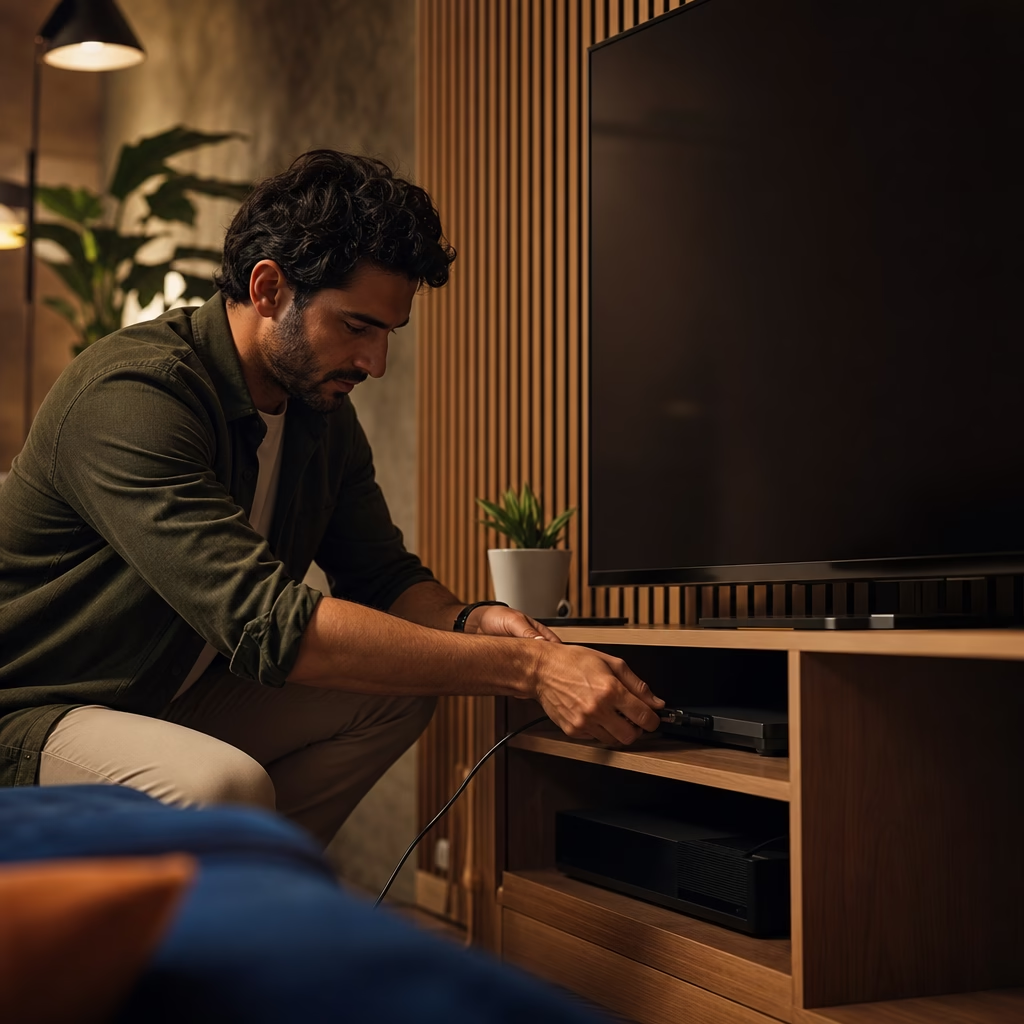
Muchos televisores modernos (Samsung, LG, Sony, Hisense, TCL) traen los puertos HDMI en modo "estándar" por defecto, que limita el ancho de banda a 10,2 Gbps. Esto bloquea señales 4K HDR o 4K a 120 Hz incluso con un cable adecuado.
- En Samsung: ve a Configuración > General > Administrador de dispositivos externos > Señal de entrada Plus. Activa el puerto HDMI que estás usando.
- En LG: ve a Configuración > General > Dispositivos > Configuración HDMI > HDMI Deep Colour. Activa el puerto correspondiente.
- En Sony (Google TV): ve a Configuración > Canales y Entradas > Entradas externas > Formato de señal HDMI. Selecciona "Formato mejorado".
- En Hisense / TCL: busca en Configuración > Sistema > Configuración de entrada HDMI una opción similar a "HDMI 2.0" o "Modo mejorado".
Tras activar esta opción, el televisor normalmente se reinicia o parpadea. Es normal. Si después de activarla sigues sin imagen, al menos habrás descartado que la limitación de ancho de banda del puerto fuese el problema.
Solución 5: Actualiza el firmware del televisor y del dispositivo
Puede sonar a recurso genérico de soporte técnico, pero las actualizaciones de firmware han resuelto problemas reales de compatibilidad HDMI, especialmente con funciones como VRR (Variable Refresh Rate), ALLM (Auto Low Latency Mode) y eARC.
- Conecta el televisor a internet vía Wi-Fi o Ethernet.
- Ve a Configuración > Soporte / Acerca de > Actualización de software (la ruta varía según la marca).
- Si hay una actualización disponible, instálala y espera a que el televisor se reinicie completamente.
- Haz lo mismo con el dispositivo fuente: las consolas, reproductores y sticks de streaming también reciben parches que mejoran la compatibilidad HDMI.
Consejos de mantenimiento para prolongar la vida de tus cables HDMI
Un cable HDMI bien cuidado puede durar muchos años. Uno maltratado puede fallar en meses. Estos son los hábitos que marcan la diferencia:
- Nunca dobles un cable HDMI en ángulos de 90° de forma permanente. Si necesitas hacer una curva cerrada detrás del mueble del televisor, usa un adaptador HDMI de 90 grados para que el cable salga recto y el conector no sufra tensión.
- No pises los cables ni los aplastes con muebles. Los conductores internos de un cable HDMI son finos y sensibles a la presión continuada.
- Evita tirar del cable para desconectarlo: agarra siempre el conector, no el cable.
- Guarda los cables enrollados en espiral suave, sin hacer nudos ni bucles apretados. Un diámetro de enrollado de al menos 10 cm evita daño interno.
- Mantén los puertos libres de polvo. Si tienes puertos HDMI que no usas habitualmente, puedes cubrir los que estén en desuso con tapones antipolvo.
- Longitud justa: no uses un cable de 10 metros si solo necesitas 2. Los cables más largos son más susceptibles a pérdida de señal, especialmente en resoluciones altas. Para distancias superiores a 5 metros con señal 4K, considera cables HDMI de fibra óptica.
Si nada funciona: cuándo ir al servicio técnico
Has probado varios cables, varios puertos, has reiniciado todo, has actualizado firmware y has ajustado la configuración del dispositivo fuente. Si ningún dispositivo muestra imagen en ningún puerto HDMI, el problema probablemente está en la placa del televisor.
- Si el televisor está en garantía (2 años legales en España para productos nuevos), contacta con el fabricante. No abras el televisor por tu cuenta o perderás la cobertura.
- Si está fuera de garantía, la reparación de la placa T-Con o la placa principal tiene un coste que puede oscilar entre 100 y 300 EUR en servicio técnico independiente. Compáralo con el precio de un televisor nuevo de prestaciones equivalentes: si el televisor tiene más de 5-6 años, probablemente sale más a cuenta renovar.
- Si solo falla un puerto HDMI pero los demás funcionan, puedes vivir con ello usando los puertos restantes. Otra opción es un switch HDMI externo que multiplique las entradas disponibles en un solo puerto funcional.
Preguntas frecuentes
¿Por qué mi pantalla no detecta HDMI?
Las causas más comunes son un cable defectuoso o incompatible con la resolución requerida, haber seleccionado la entrada HDMI equivocada en el televisor, o un fallo en el handshake HDCP entre los dos dispositivos. Empieza siempre probando con otro cable y otro puerto antes de asumir que hay un fallo de hardware.
¿Cómo activar el HDMI en mi TV?
Pulsa el botón "Source", "Input" o "Fuente" en el mando a distancia. Aparecerá un listado con las entradas disponibles (HDMI 1, HDMI 2, etc.). Selecciona la que corresponda al puerto físico donde has conectado el cable. En televisores Smart con sistema operativo, también puedes ir a Configuración > Entradas externas para renombrar o configurar cada puerto.
¿Cómo puedo arreglar el HDMI en mi televisor?
Sigue este orden: verifica el cable y cámbialo si es necesario, prueba otro puerto HDMI, haz un reinicio completo (desenchufar 30 segundos), ajusta la configuración de salida del dispositivo fuente y activa el modo HDMI mejorado en los ajustes del televisor. Si nada de esto funciona, el problema puede ser el puerto físico o la placa del televisor.
¿Por qué mi dispositivo dice "sin señal HDMI" al conectar el cable?
El mensaje "sin señal" indica que el televisor no está recibiendo datos por ese puerto. Puede ser que el dispositivo fuente no esté encendido o no esté enviando señal, que el cable esté dañado, o que exista una incompatibilidad de resolución. Comprueba que el dispositivo está efectivamente encendido y emitiendo señal de vídeo, no solo en standby.
¿Qué hacer si el HDMI no funciona en mi consola de videojuegos?
Arranca la consola en modo seguro (PS5: botón de encendido pulsado 7 segundos; Xbox: botón de expulsión + encendido 10 segundos) para forzar una resolución baja. Si aparece imagen, el problema era de compatibilidad de resolución. Si no aparece, prueba otro cable HDMI y otro puerto del televisor. Las consolas de última generación necesitan cables HDMI 2.1 para funcionar a 4K 120 Hz.
¿Cómo puedo mantener mis cables HDMI en buen estado?
Evita doblarlos en ángulos cerrados, no los pises ni aplastes con muebles, desconéctalos tirando del conector (nunca del cable), guárdalos en espiral suave y usa adaptadores de 90 grados si necesitas curvas pronunciadas detrás del mueble. Un cable bien tratado puede durar fácilmente una década sin problemas.
HDMI no funcionar en la tv, puntos clave:
- Los problemas más comunes por los que tu TV no detecta HDMI incluyen cables defectuosos, entrada HDMI equivocada y problemas con el handshake HDCP.
- Verifica el cable y las conexiones antes de proceder a soluciones más complejas.
- Utiliza cables HDMI adecuados según la resolución y la tasa de refresco de tu dispositivo.
- Si el problema persiste, prueba soluciones como reiniciar el handshake o ajustar configuraciones específicas del dispositivo conectado.
- Mantén tus cables HDMI en buen estado para prolongar su vida útil y evitar problemas de conexión.