Setup Gaming TV 2026: las 3 mejores configuraciones (Inicial, Pro y Premium)
Estimated reading time: 28 minutos
Setup Gaming TV: las 3 configuraciones que dominan 2026
Inicial, Pro y Premium. 30 productos verificados en Amazon España con todo lo necesario para PS5, Xbox y Nintendo Switch. Sin paja, sin afiliación al peso. Solo lo que de verdad merece tu dinero.
El setup gaming TV definitivo de 2026: tres configuraciones probadas que sí merecen tu dinero
Montar un setup gaming TV completo en 2026 ya no es solo elegir consola y cable HDMI. Las nuevas TVs OLED con HDMI 2.1 nativo, los accesorios de iluminación ambient sincronizada como Philips Hue Sync Box o Govee Envisual, los auriculares 2.4 GHz con latencia de 2 ms, y los SSD NVMe PCIe 4.0 que duplican la capacidad de tu PS5 Pro han redefinido la experiencia. La diferencia entre un setup planificado y uno improvisado es brutal.
En esta guía encontrarás tres configuraciones completas, verificadas en Amazon España, con productos reales (precios actualizados al momento de leer este artículo) y la justificación técnica de cada elección. No son listas de afiliación al peso: cada modelo está aquí porque resuelve un problema específico de un perfil de usuario real.
Si vienes a renovar tu salón gaming, regalar un setup completo o actualizar lo que ya tienes sin gastar de más, esta guía te ahorra horas de investigación cruzada en Reddit, AVSForum y Rtings. Lo hemos hecho por ti.
Por qué un setup gaming TV bien planificado marca la diferencia en 2026
Hay tres revoluciones técnicas que en 2025–2026 han cambiado por completo cómo se juega en TV, y la mayoría de gamers todavía no las aprovechan:
1. HDMI 2.1 con Ultra High Speed real (48 Gbps)
Las TVs OLED y QLED de gama media-alta ya soportan 4K a 120 Hz con VRR (Variable Refresh Rate) y ALLM (Auto Low Latency Mode). Esto significa: ningún tearing, ninguna latencia añadida cuando enciendes la consola, y partidas con la fluidez de un monitor PC pero con la inmersión de una pantalla de 55-65 pulgadas. Cualquier cable HDMI sin certificación Ultra High Speed te roba esta función al instante.
2. Audio espacial inmersivo (Dolby Atmos, Tempest 3D, Spatial Audio)
Los nuevos auriculares gaming inalámbricos (Sony Pulse Elite con Tempest 3D, SteelSeries Arctis Nova Pro con Dolby Atmos en Xbox/PC) o las barras de sonido Dolby Atmos 11.1.4 reales como la Samsung HW-Q990F transforman juegos como Returnal, Resident Evil 4 Remake o Hellblade II en experiencias casi cinematográficas. La localización de enemigos en shooters competitivos mejora visiblemente.
3. Iluminación ambient sincronizada (Philips Hue Sync, Govee Envisual)
Quizás la innovación más infravalorada. Las tiras LED de detrás del TV no son «decoración»: se sincronizan en tiempo real con los colores de la pantalla (Govee Envisual usa una cámara que analiza el frame; Philips Hue Sync Box procesa el HDMI directo). El efecto en juegos con buena dirección artística (Cyberpunk, Spider-Man 2, Stellar Blade) es transformador. Algunos la prueban dos días y ya no juegan sin ella.
4. SSD NVMe PCIe 4.0: el secreto que casi nadie te cuenta
El SSD interno de 825 GB de la PS5 (~667 GB útiles tras el sistema) se queda corto en menos de 5 juegos AAA modernos. Call of Duty Modern Warfare III ocupa 220 GB. Hogwarts Legacy 85 GB. Spider-Man 2, 100 GB. Si tienes Game Pass o PS Plus Extra, una expansión NVMe PCIe 4.0 compatible (WD Black SN850X 1TB o Samsung 990 Pro 2TB) deja de ser opcional. Con la diferencia: instalación literal de 5 minutos sin formateo.
Elige tu nivel en 60 segundos
Cada setup está optimizado para un perfil distinto. Haz click en el que se ajuste a ti.
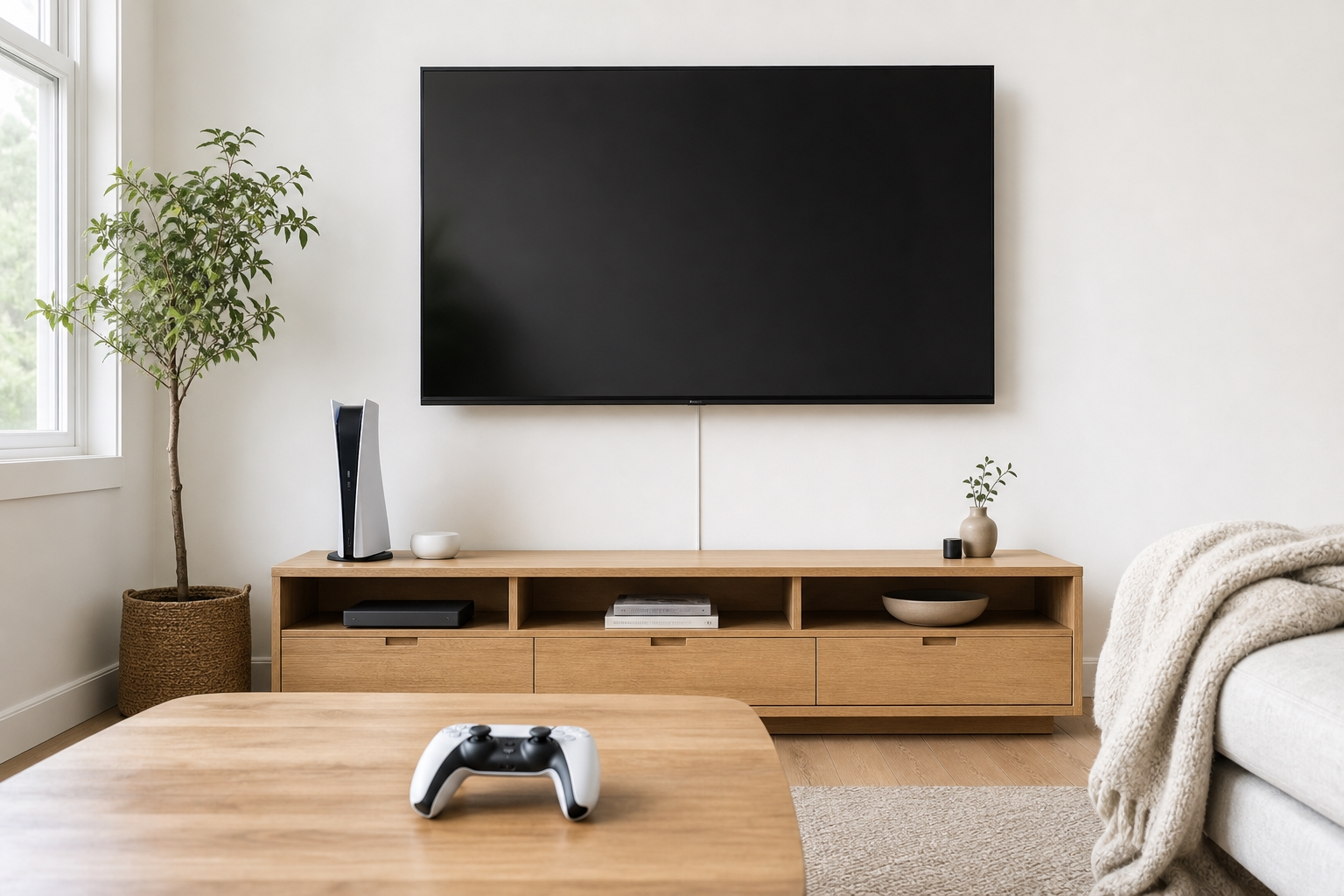
Para quién es este setup gaming TV inicial
Este es el setup que recomendamos a quien empieza en el mundo del gaming en salón sin haberse comprometido todavía. La PS5 Slim Digital Edition es la entrada más económica al ecosistema PlayStation, y combinada con una TV Samsung Crystal UHD 50″ obtienes 4K real (no upscaling) por menos de €1000 entre ambas piezas.
Cómo montar este setup paso a paso
- Coloca la TV a 1,90-2,20 metros del sofá para 50 pulgadas. Más cerca cansa la vista; más lejos pierdes detalle 4K.
- Conecta la PS5 Slim al puerto HDMI 1 de la TV con el cable Amazon Basics HDMI 2.1. NO uses cualquier cable viejo: aunque la PS5 Slim no llegue a 120 Hz, sin un cable certificado pierdes HDR.
- Activa el modo Juego en la TV: Configuración > Imagen > Modo de Imagen > Juego. Reduce el input lag de ~70 ms a ~15 ms.
- Pon los auriculares Logitech G335 conectados al jack del DualSense (sí, el del mando) para chat sin molestar.
- Coloca el soporte vertical NexiGo en el mueble. La PS5 horizontal acumula más polvo en el ventilador.
- No olvides la regleta con protección. Una subida de tensión de Iberdrola te puede fundir la PS5: lo hemos visto demasiadas veces.
Consejos para sacar el máximo a un setup inicial
- Modo HDR en Netflix y Disney+: aunque tu TV sea Crystal UHD, soporta HDR10. Actívalo en ajustes de cada app para que las películas se vean como deberían.
- Auriculares al mando, no a la TV: el DualSense tiene jack 3,5 mm que da menos latencia que conectar a la TV.
- El truco del WiFi 5 GHz: si tu PS5 va lenta descargando, ve a Configuración > Red > Configurar conexión > WiFi > Manual y elige la red 5 GHz (la que termina en «_5G»). Triplica la velocidad.
Los productos exactos de este setup
| Componente | Imagen | Modelo | Precio | Comprar |
|---|---|---|---|---|
| TV 4K | 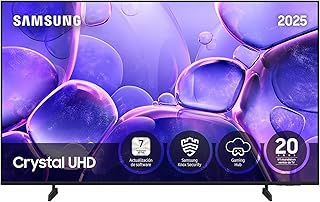 |
Samsung Crystal UHD 50" | 329,00 € |
Ver en Amazon → |
| Consola |  |
PS5 Slim Digital | 604,98 € |
Ver en Amazon → |
| Cable HDMI 2.1 |  |
Amazon Basics HDMI 2.1 | 10,44 € |
Ver en Amazon → |
| Auriculares gaming |  |
Logitech G335 | 48,94 € |
Ver en Amazon → |
| Soporte PS5 |  |
NexiGo Vertical PS5 | 24,99 € |
Ver en Amazon → |
| Mando extra |  |
DualSense Midnight Black | Ver precio |
Ver en Amazon → |
| Regleta protección | 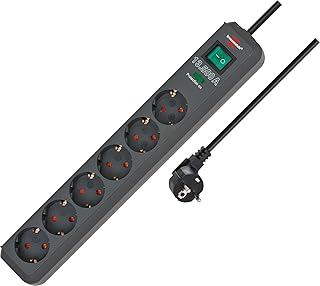 |
Regleta protección sobretensión | 22,11 € |
Ver en Amazon → |
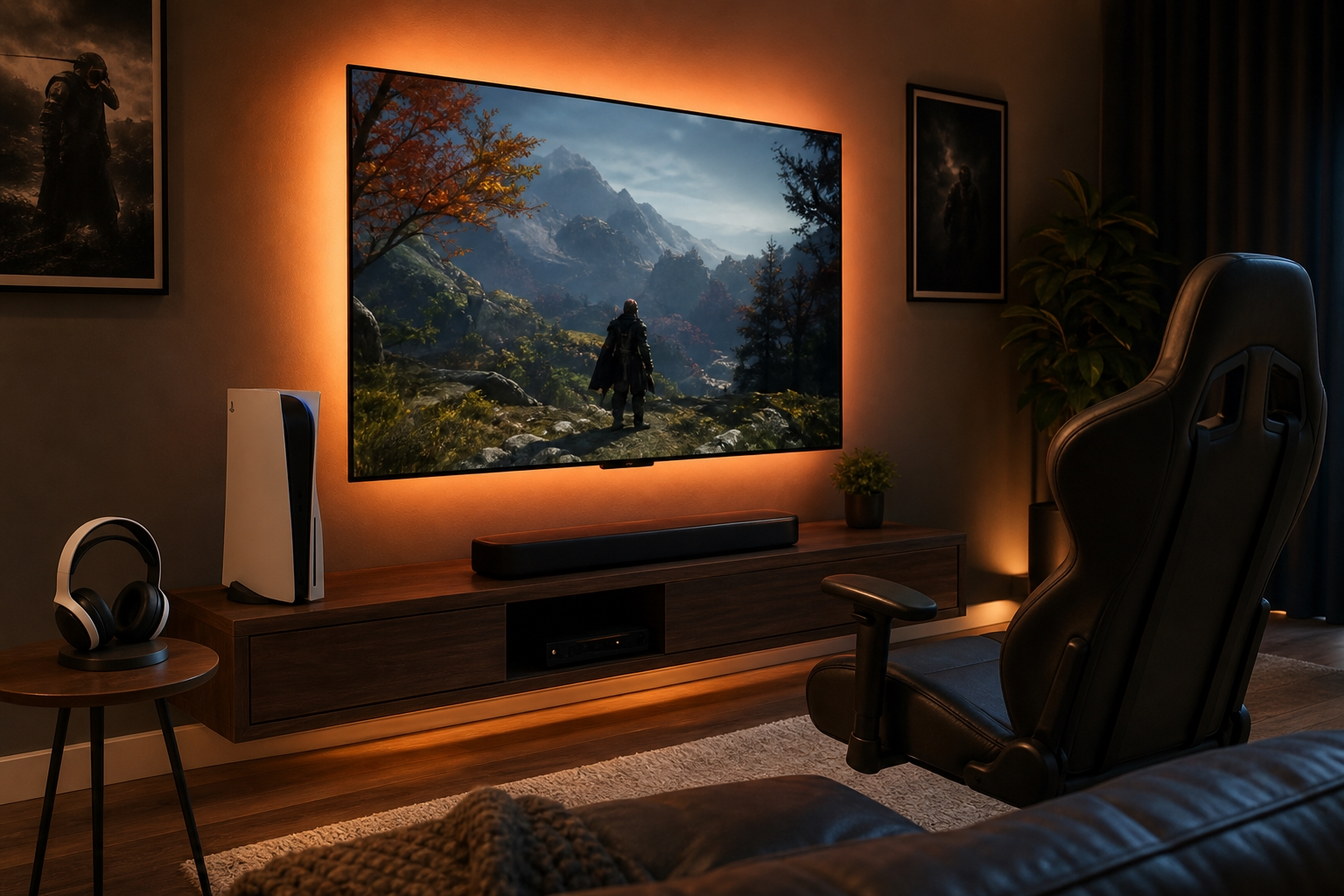
Por qué el OLED LG C4 es el TV gaming a batir en 2026
El LG OLED C4 de 55″ es, con diferencia, el TV gaming más recomendado por la comunidad (Rtings le da un 9.1/10 para gaming). Sus 4 puertos HDMI 2.1 (todos con 48 Gbps reales), tiempo de respuesta de 0,1 ms (50× más rápido que cualquier LCD) y soporte nativo de Dolby Vision Gaming a 4K/120Hz lo convierten en el partner natural de la PS5 Pro.
Combinado con la barra de sonido Sonos Beam Gen 2 (Dolby Atmos virtualizado pero sorprendentemente convincente en habitaciones de hasta 25 m²) y los auriculares Sony Pulse Elite para cuando quieres jugar sin molestar a las 2 AM, este setup es la relación calidad-precio absoluta en el rango medio.
Cómo montar este setup gaming Pro paso a paso
- Instala el LG OLED C4 en pared a 1,15 m del suelo (centro de la pantalla a línea de ojos cuando estás en el sofá). Soporte fijo extraplano si la pared está cerca del sofá; articulado si está en esquina.
- Conecta la PS5 Pro al puerto HDMI 2 o HDMI 3 del LG C4 (HDMI 4 es eARC, lo usaremos para la barra). Usa el cable Belkin Ultra High Speed certificado: sin él, no hay 4K/120Hz fiable.
- Conecta la Sonos Beam Gen 2 al HDMI 4 (eARC) de la TV. Configura la TV para audio Dolby Atmos pass-through.
- Instala el SSD WD Black SN850X 1TB en la PS5 Pro: tornillo de la tapa, ranura M.2, atornilla el SSD con su disipador, cierra. La PS5 lo formatea sola al arrancar. 5 minutos literal.
- Conecta la Govee Envisual T2 detrás del TV con su soporte adhesivo. Pega la cámara HDMI al frente, conecta por HDMI passthrough.
- El Razer Quick Charging Stand carga el DualSense con el mando colocado por contacto: no hay cables sueltos.
- Si tienes Xbox Series X además, usa el switch Zeskit HDMI 2.1 entre las 2 consolas y un solo puerto HDMI 2.1 de la TV.
Activar Dolby Vision Gaming en PS5 Pro con LG OLED C4 (no es obvio)
Este es el truco que cambia partidas: en PS5 Pro, Configuración > Pantalla y Vídeo > HDR > Habilitar HDR cuando esté disponible. Después en la TV LG OLED C4: Configuración > General > Imagen > Modo Inteligente > Activar AI Picture Pro. Si juegas en Dolby Vision Gaming (compatible con Xbox Series X y PC, no PS5 que usa HDR10), entra en Game Optimizer y selecciona Dolby Vision Game Mode.
Para Tempest 3D de PS5 con los Pulse Elite: en PS5 Pro, Configuración > Sonido > Audio Espacial 3D > Habilitar. Después en cada juego compatible (Returnal, GoW Ragnarök, Astrobot) habilítalo desde el menú del juego.
VRR y ALLM: el truco de configuración que casi nadie aplica
VRR (Variable Refresh Rate) sincroniza la TV con los FPS reales del juego, eliminando el tearing en juegos que no llegan estables a 60 o 120 FPS. ALLM activa automáticamente el modo Juego cuando enciendes la consola. Ambas se activan en LG OLED C4 en Configuración > General > Game Optimizer > VRR (ON) y ALLM (ON). Sin esto, estás dejando un 30% del potencial de tu setup encima de la mesa.
Los productos exactos de este setup
| Componente | Imagen | Modelo | Precio | Comprar |
|---|---|---|---|---|
| TV OLED 55" | 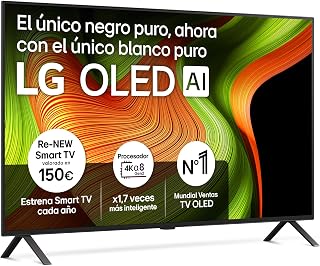 |
LG OLED C4 55" | 779,00 € |
Ver en Amazon → |
| Consola | 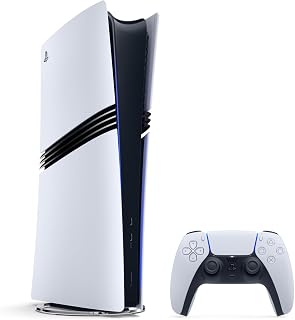 |
PS5 Pro | 868,00 € |
Ver en Amazon → |
| Cable HDMI 2.1 |  |
Belkin Ultra High Speed HDMI 2.1 | 13,94 € |
Ver en Amazon → |
| Switch HDMI 2.1 | 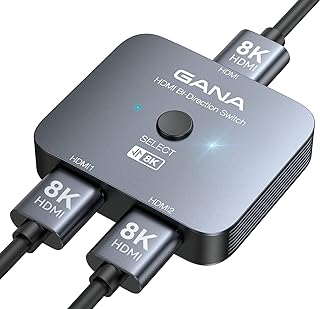 |
Zeskit HDMI 2.1 Switch | 23,85 € |
Ver en Amazon → |
| Auriculares premium |  |
Sony Pulse Elite | 152,00 € |
Ver en Amazon → |
| Barra de sonido |  |
Sonos Beam Gen 2 | 399,00 € |
Ver en Amazon → |
| Soporte ventilado |  |
NexiGo PS5 Ventilador | 36,09 € |
Ver en Amazon → |
| Base carga mandos | 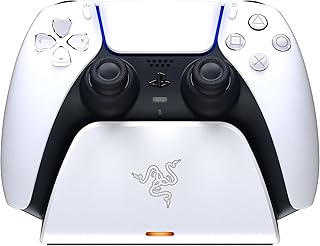 |
Razer Quick Charging | 26,99 € |
Ver en Amazon → |
| SSD NVMe 1TB |  |
WD Black SN850X 1TB | 203,79 € |
Ver en Amazon → |
| Iluminación ambient |  |
Govee Envisual T2 | 129,99 € |
Ver en Amazon → |
Por qué el setup Premium es para enthusiastas, no para cualquiera
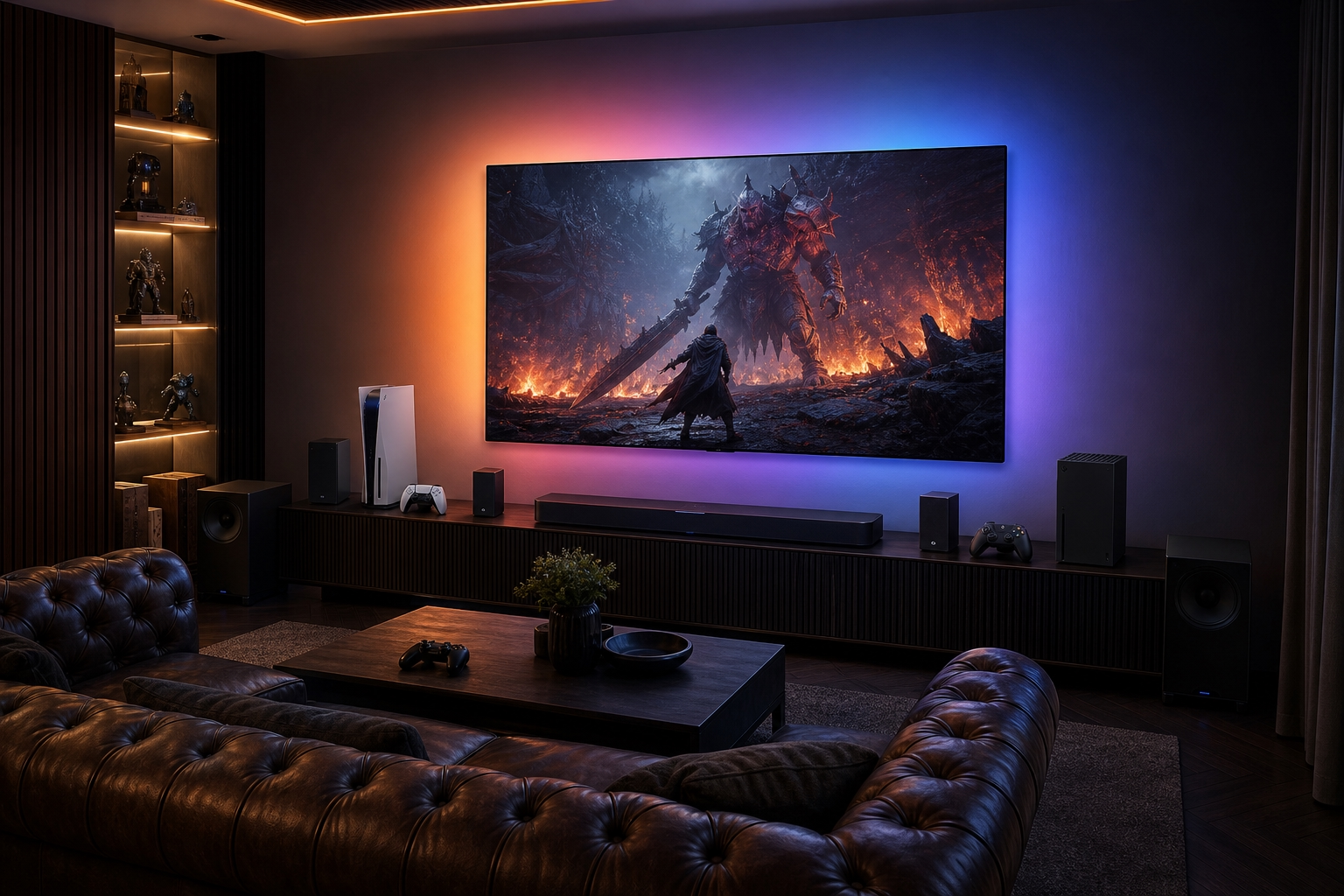
Vamos a ser claros: este setup cuesta entre €5500 y €8000. No lo recomendamos si tu primera consola fue la PS5 Slim. Lo recomendamos si: (a) ya has tenido OLED y sabes lo que la diferencia, (b) tienes PS5 + Xbox + Switch y juegas regularmente en las tres, (c) usas el salón también para cine 4K HDR (Dune, Top Gun Maverick en Atmos), (d) llevas tiempo viendo el setup de linustechtips en YouTube y piensas «algún día yo».
Las 3 piezas que justifican el precio
1. LG OLED G4 evo 65″: el panel evo de 4ª generación es 30% más brillante que el del C4. Esto importa brutalmente en HDR (Dune 2, The Last of Us, Helldivers 2). Picos de 1500 nits sostenidos en escenas claras. No verás un OLED mejor para gaming hasta el G5 de 2027.
2. Samsung HW-Q990F 11.1.4 Dolby Atmos real: no es Atmos virtualizado como la Sonos Beam; tiene 4 altavoces verticales reales que rebotan en el techo. Más subwoofer inalámbrico y 2 satélites traseros. El efecto en juegos como Hellblade II o películas Atmos es físicamente envuelvente. La diferencia con una Beam Gen 2 es noche y día.
3. Philips Hue Play HDMI Sync Box + Hue Play Gradient Lightstrip 65″: la sincronización de iluminación ambient con la TV en tiempo real, frame por frame, vía análisis HDMI. Funciona a 4K/60Hz (no 4K/120Hz, ojo) con 4 entradas HDMI: conecta PS5 Pro, Xbox Series X, Apple TV 4K y un Switch HDMI extra. Es el upgrade que la mayoría de owners describe como «no puedo volver atrás».
Configurar Philips Hue Sync Box paso a paso (esto es el truco)
- Compra primero el Hue Bridge si no lo tienes (no incluido en el Sync Box). Sin Bridge no funciona.
- Conecta el Hue Bridge al router por Ethernet. Empareja con la app Hue.
- Conecta el Hue Sync Box: entrada HDMI desde la PS5, salida HDMI a la TV. Da corriente al Sync Box.
- Empareja el Sync Box con el Bridge desde la app Hue Sync.
- Pega el Hue Play Gradient Lightstrip 65″ detrás de la TV (orientación correcta: el conector va a la esquina inferior derecha).
- En la app Hue Sync, selecciona «modo Vídeo» y elige el preset «Gaming» para juegos. El preset «Cine» tiene menos cambios de color rápidos.
- Ajusta intensidad al 70%. El 100% distrae en escenas oscuras.
Por qué incluimos un SAI APC en un setup gaming Premium
Si has gastado €8000 en un setup, lo último que quieres es perder 4 horas de partida en Elden Ring porque Iberdrola tuvo un microcorte. El APC Back-UPS 700VA da 5-10 minutos de batería al PS5 + TV para que apagues bien la consola sin corrupción de saves. También protege contra subidas de tensión, que en zonas residenciales españolas son más frecuentes de lo que crees.
Los productos exactos de este setup
| Componente | Imagen | Modelo | Precio | Comprar |
|---|---|---|---|---|
| TV OLED evo 65" |  |
LG OLED G4 65" | 1.348,00 € |
Ver en Amazon → |
| Consola Sony top | |
PS5 Pro | 868,00 € |
Ver en Amazon → |
| Consola Xbox |  |
Xbox Series X | Ver precio |
Ver en Amazon → |
| Cable HDMI 2.1 premium |  |
Zeskit Maya 8K HDMI 2.1 | 12,99 € |
Ver en Amazon → |
| Switch HDMI multipuerto |  |
Switch HDMI 2.1 4 puertos | 79,99 € |
Ver en Amazon → |
| Barra de sonido Atmos top |  |
Samsung HW-Q990F | Ver precio |
Ver en Amazon → |
| Auriculares premium |  |
Arctis Nova Pro Wireless | 199,99 € |
Ver en Amazon → |
| Soporte premium |  |
NexiGo PS5 Ultimate | 50,89 € |
Ver en Amazon → |
| Base carga Sony oficial | Sony DualSense Station | Ver precio |
No disponible | |
| SSD NVMe 2TB top |  |
Samsung 990 Pro 2TB | 506,16 € |
Ver en Amazon → |
| Philips Hue Sync Box | 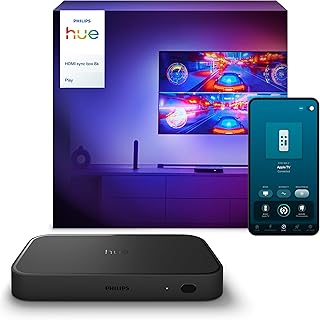 |
Philips Hue Sync Box | 307,00 € |
Ver en Amazon → |
| Philips Hue Gradient TV |  |
Hue Play Gradient 65" | 212,00 € |
Ver en Amazon → |
| SAI/UPS gaming |  |
APC Back-UPS 700VA | 146,50 € |
Ver en Amazon → |
Comparativa rápida: los 3 setups gaming TV cara a cara
Tabla resumen para decidir de un vistazo. Precios actualizados al momento de cargar la página.
| 🎮 Setup Gaming TV Inicial €800-1300 | 🚀 Setup Gaming TV Pro €2500-3500 | 👑 Setup Gaming TV Premium €5500-8000 | |
|---|---|---|---|
| TV gaming | Samsung Crystal UHD 50" 329,00 € | LG OLED C4 55" 779,00 € | LG OLED G4 65" 1.348,00 € |
| Consola principal | PS5 Slim Digital 604,98 € | PS5 Pro 868,00 € | PS5 Pro 868,00 € |
| Audio | — | Sonos Beam Gen 2 399,00 € | Samsung HW-Q990F |
| Auriculares | Logitech G335 48,94 € | Sony Pulse Elite 152,00 € | Arctis Nova Pro Wireless 199,99 € |
| Cable HDMI | Amazon Basics HDMI 2.1 10,44 € | Belkin Ultra High Speed HDMI 2.1 13,94 € | Zeskit Maya 8K HDMI 2.1 12,99 € |
| Almacenamiento | — | WD Black SN850X 1TB 203,79 € | Samsung 990 Pro 2TB 506,16 € |
| Iluminación ambient | — | Govee Envisual T2 129,99 € | Philips Hue Sync Box 307,00 € |
| Soporte consola | NexiGo Vertical PS5 24,99 € | NexiGo PS5 Ventilador 36,09 € | NexiGo PS5 Ultimate 50,89 € |
5 errores comunes al montar un setup gaming TV (y cómo evitarlos)
Después de revisar decenas de configuraciones reales en foros, Reddit r/PS5 y AVSForum, hemos identificado los errores que se repiten una y otra vez. Si los evitas desde el principio, te ahorras dinero y frustración.
Error 1: Usar el cable HDMI que vino con la TV (o con la consola)
Sony incluye un cable HDMI con cada PS5 pero no está certificado Ultra High Speed. Funciona, pero a 4K/60Hz máximo y sin VRR. Si tu TV soporta 4K/120Hz, estás perdiendo la mitad de la fluidez por usar el cable equivocado. Un Belkin Ultra High Speed cuesta €10 y vale por años. El truco: verifica la etiqueta UHS con la app HDMI Cable Certification.
Error 2: Conectar la barra de sonido al puerto HDMI 1 (no al eARC)
Toda TV gaming moderna tiene UN puerto HDMI eARC marcado en su etiqueta (suele ser el HDMI 2 o HDMI 4). Si conectas la barra a cualquier otro puerto, pierdes Dolby Atmos pass-through. La barra reproduce solo estéreo. Comprueba siempre que el puerto donde conectas la barra tiene «eARC» o «ARC» impreso al lado.
Error 3: Colgar la TV demasiado alta
Por mimetismo con instalaciones comerciales, mucha gente cuelga la TV con el centro de la pantalla a 1,40-1,60 m del suelo. Para gaming en salón, la altura óptima es centro de pantalla a 1,10-1,20 m del suelo (línea de ojos sentado en sofá estándar). Más alto te genera fatiga cervical en sesiones largas.
Error 4: No activar el modo Juego cuando enciendes la consola
Sin el modo Juego, el input lag de una TV moderna está en 60-90 ms (perceptible para FPS y fighting games). Con modo Juego activado, baja a 10-15 ms (imperceptible). La mayoría de TVs lo activan automáticamente con ALLM, pero si tu TV no lo soporta o no lo has habilitado en ajustes, lo dejas sin querer. Comprueba el icono de Game Mode en la esquina al encender la consola.
Error 5: Comprar SSD NVMe sin disipador
La PS5 Pro exige que el SSD NVMe expansión tenga disipador (heatsink). Sin él, el SSD thermal-throttlea, las velocidades caen y eventualmente puedes corromper datos. Los WD Black SN850X y Samsung 990 Pro tienen versiones explícitamente «con disipador». Asegúrate de elegir esa, no la «bare» sin disipador.
Guía de compra por presupuesto exacto
Si llegas con un presupuesto cerrado en mente, te decimos exactamente cómo distribuirlo:
Tengo €800: setup gaming TV mínimo viable
Samsung Crystal UHD 50″ (€330) + PS5 Slim Digital (€450) + cable HDMI 2.1 Amazon Basics (€10) + Regleta protección (€10). Total: €800. Sin auriculares ni accesorios. Suficiente para empezar.
Tengo €1500: setup inicial completo + auriculares
Añade al setup de €800: Logitech G335 (€40), NexiGo soporte (€25), mando DualSense extra (€60), monitor adicional (€500), regleta premium (€30). Total: ~€1500. Es la entrada digna al gaming en TV moderno.
Tengo €2500: salto a OLED + audio
LG OLED C4 55″ (€780) + PS5 Pro (€800) + cable Belkin UHS (€15) + Sonos Beam Gen 2 (€450) + soporte (€30) + auriculares Pulse Elite (€150) + base carga Razer (€30) + cables y accesorios (€200). Total: ~€2500. El sweet spot calidad-precio absoluto.
Tengo €3500: setup Pro completo
Setup de €2500 + WD Black SN850X 1TB (€110) + Govee Envisual T2 (€140) + switch Zeskit HDMI 2.1 (€25) + mueble TV gaming (€500) + accesorios premium (€225). Total: ~€3500. Ya es un setup que no tiene nada que envidiar a los de YouTube.
Tengo €5500: entrada al Premium
LG OLED G4 65″ (€1350) + PS5 Pro (€800) + Samsung HW-Q990F (€1400) + Arctis Nova Pro Wireless (€300) + SSD Samsung 990 Pro 2TB (€220) + accesorios diversos (€650) + mueble + SAI (€800). Total: ~€5500. Setup Premium nivel entrada.
Tengo €8000+: el setup definitivo sin compromisos
Premium completo: LG OLED G4 65″ + PS5 Pro + Xbox Series X + Samsung HW-Q990F + Philips Hue Sync Box + Hue Play Gradient + APC SAI + mueble gaming personalizado + iluminación adicional. Es el setup que ves en los vídeos de «house tour gaming».
12 preguntas frecuentes sobre setup gaming TV (respuestas honestas)
¿OLED o Mini-LED para gaming TV en 2026?
Para gaming la respuesta es clara: OLED. El tiempo de respuesta de 0,1 ms del OLED contra 4-8 ms de Mini-LED se nota en cualquier juego rápido (FPS, racing, fighting). Los negros perfectos del OLED mejoran sensiblemente la inmersión en juegos oscuros (Resident Evil, Alan Wake 2, Silent Hill). El único caso donde Mini-LED gana es si tienes luz solar directa en la pantalla (gana en brillo HDR sostenido). Si juegas en salón normal, OLED es indiscutible en 2026.
¿Vale realmente la pena un Philips Hue Sync Box por €300?
Si ya tienes ecosistema Hue instalado en casa (otras lámparas, bombillas), absolutamente sí. Si vas a empezar de cero solo para esto, son €500+ entre Hue Bridge + Sync Box + Gradient Lightstrip. Vale la pena si juegas regularmente con la luz apagada y eres sensible a la ambientación visual. El Govee Envisual T2 (€140) da el 70-80% del resultado por menos de la mitad del precio, así que es la entrada recomendada antes del Hue.
¿Es seguro instalar un SSD NVMe en la PS5 Pro yo mismo?
Completamente. Sony diseñó la ranura M.2 para que el usuario la abra sin perder garantía. Quita la tapa superior de la PS5, hay un compartimento metálico con un tornillo. Quita el tornillo, retira la chapa, instala el SSD (con disipador) en el slot M.2, vuelve a colocar la chapa, atornilla, cierra. 5 minutos literal. La PS5 detecta y formatea el SSD automáticamente al arrancar.
¿Necesito switch HDMI 2.1 si tengo PS5 + Xbox?
Solo si tu TV tiene solo 1-2 puertos HDMI 2.1 (típico en TVs gaming de 2024-25). Las TVs OLED LG C4 y G4 tienen 4 puertos HDMI 2.1, así que no necesitas switch. Si tienes 2 consolas + Apple TV + barra de sonido + Switch + Steam Deck dock, ahí sí merece la pena un switch para no tener que cambiar cables.
¿Cuánta latencia añade la barra de sonido al gaming?
Las barras modernas con eARC (Sonos Beam Gen 2, Samsung HW-Q990F) tienen latencia de 30-50 ms, imperceptible para single-player. Para FPS competitivo, los auriculares 2.4 GHz con dongle USB (Sony Pulse Elite, SteelSeries Arctis Nova Pro) bajan a 2-5 ms. La barra es para inmersión cinematográfica; los auriculares son para competitivo. Tener ambos es lo correcto en un setup Pro/Premium.
¿La PS5 Pro vale el extra de €300 sobre la PS5 normal?
Si tienes OLED 4K, sí. La PS5 Pro tiene GPU 45% más potente y PSSR upscaling que permite jugar Spider-Man 2, Hogwarts Legacy y Stellar Blade a 4K/60Hz con ray tracing alto (la PS5 normal te obliga a elegir 4K/30 con RT o 1440p/60 sin RT). Si juegas en TV LCD 1080p, la diferencia se diluye. La Pro brilla en OLED 4K/120Hz.
¿Mejor jugar a 4K/60Hz con HDR alto o a 4K/120Hz sin HDR?
Para single-player narrativo (Death Stranding, The Last of Us, Hellblade): 4K/60Hz con HDR + ray tracing. La inmersión visual es prioritaria. Para multijugador competitivo (Warzone, Fortnite, Apex): 4K/120Hz sin HDR. La fluidez te da ventaja real. Por suerte, la PS5 Pro y Xbox Series X dejan elegir por juego en ajustes de gráficos.
¿Auriculares gaming con dongle USB vs Bluetooth 5.x para PS5?
Sin debate: dongle USB 2.4 GHz. La latencia del dongle es 2-5 ms (imperceptible). El Bluetooth estándar (SBC, AAC) es 80-200 ms (perceptible y arruina ritmo en juegos). Solo el Bluetooth con códecs propietarios (Sony Reality Audio, aptX Adaptive LE Audio) baja a 30-40 ms, pero requiere que el dispositivo lo soporte explícitamente. PS5 no soporta aptX. Por eso los Sony Pulse Elite y Arctis Nova Pro incluyen dongle USB-C.
¿Necesito un mueble TV gaming especial?
No es imprescindible si tu mueble actual tiene buena ventilación (las consolas se calientan y necesitan flujo de aire). Sí merece la pena si: (a) tienes setup multi-consola y necesitas organizar cables, (b) quieres iluminación LED ambient en el mueble, (c) la mesa actual no tiene rejillas de ventilación traseras. Hay muebles TV gaming con compartimentos específicos para PS5 vertical y Xbox horizontal.
¿Cómo conecto auriculares gaming inalámbricos a la PS5 Pro?
Para Sony Pulse Elite: el mando ya viene con el adaptador integrado, solo emparejas en Configuración > Audio. Para SteelSeries Arctis Nova Pro: conecta el dongle USB-A al puerto frontal de la PS5 (no al USB-C). Para terceros con dongle USB: igual, USB-A frontal. Cuando la consola los detecta, ve a Configuración > Sonido > Salida y selecciona los auriculares.
¿Conviene HDR10+ o Dolby Vision Gaming?
En PS5 Pro: solo HDR10 (Sony no soporta Dolby Vision). En Xbox Series X: Dolby Vision Gaming a 4K/120Hz. Si tienes solo PS5 Pro, no necesitas TV con Dolby Vision (cualquier OLED bueno tiene HDR10 estupendo). Si tienes Xbox + PS5, una TV con Dolby Vision (LG C4/G4) te da lo mejor de los dos mundos. El HDR10+ es soporte de Samsung; en gaming es menos común que Dolby Vision o HDR10.
¿Cuándo debo cambiar de PS5 normal a PS5 Pro? ¿Vale la pena el upgrade?
Solo si tienes OLED 4K y juegas regularmente juegos AAA modernos (Spider-Man 2, Stellar Blade, Final Fantasy XVI). Si tienes TV LCD 1080p o 4K antigua, espera a tener TV mejor primero. Si tu uso es 30% gaming + 70% Netflix, no merece la pena el upgrade. Si tu uso es 70% gaming + 30% Netflix y tienes OLED, sí vale los €300 extra.
Tu setup gaming TV te está esperando
Hemos elegido los 30 productos con cuidado. Cada link te lleva al producto exacto en Amazon España, con tag de afiliado que nos ayuda a mantener esta guía actualizada sin coste extra para ti.
Sigue explorando: la guía completa de cada componente
Si quieres profundizar en cada pieza concreta del setup gaming TV, hemos preparado guías dedicadas con comparativas exhaustivas, criterios técnicos y los mejores modelos del mercado:
- Mejores barras de sonido para TV 2026 — análisis 11.1.4 Atmos, Sonos vs Samsung, eARC
- Mejores cables HDMI 2.1 certificados — Ultra High Speed, 48 Gbps, óptico vs cobre
- Mejores soportes de TV de pared 2026 — VESA, fijos, inclinables, articulados
- Mejores auriculares inalámbricos para TV — Bluetooth, RF, gaming 2.4 GHz
- Mejores dispositivos de streaming — Fire TV, Chromecast, Apple TV, Nvidia Shield
- Mejores mandos universales para TV — sustitutos, multifunción, voz
- Mejores antenas de TV de interior — amplificadas, planas, DVB-T2
- Mejores antenas de TV exteriores — yagi, omnidireccional, caravana
Explora también nuestras guías por marca
- Televisores Samsung — Crystal UHD, QLED, Neo-QLED, OLED S95
- Televisores LG — OLED C-Series, G-Series evo, QNED Mini-LED
- Televisores Sony — Bravia OLED, Mini-LED X95L, soporte PlayStation
- Televisores Xiaomi — Mi TV, Smart TV calidad-precio
- Televisores Philips — Ambilight, OLED+, sonido Bowers & Wilkins
Fuentes y recursos técnicos consultados
Esta guía se basa en especificaciones oficiales, certificaciones verificables y análisis técnicos independientes. Te recomendamos consultar las fuentes originales para verificar cada dato:
- HDMI Forum — especificación HDMI 2.1 oficial
- Ultra High Speed Certification Program — programa de certificación
- Dolby Atmos — documentación oficial
- Dolby Vision Gaming — especificación gaming
- VESA — estándar de montaje DisplayHDR
- PlayStation Tempest 3D — audio espacial PS5
- Philips Hue Sync Box — sincronización HDMI
- LG España — TVs OLED y especificaciones C4/G4
- Samsung España — barras de sonido Q-Series
- Sony España — PS5 Pro y Bravia gaming
- Rtings.com — reviews TV gaming detallados
- Digital Foundry — análisis técnico videojuegos
- AVSForum — foro AV referencia mundial
- HDTVTEST — análisis OLED en YouTube
- r/PS5 en Reddit — comunidad de usuarios
Última actualización de precios y disponibilidad: cuando cargaste esta página. Los datos técnicos se contrastan con las fichas oficiales de cada fabricante y se validan contra reviews de medios especializados (Rtings, Digital Foundry, HDTVTEST).